
Mi Akıllı Projektör 2 SSS
Uygulanan:
Mi Akıllı Projektör 2
Şartname:
| Ürün modeli | Mi Akıllı Projektör 2 |
|
|
| Özellikler | İsim: Mi Akıllı Projektör 2 |
| Ürün Ölçüleri:115x150x150mm | |
| Net Ağırlık: 1.3kg | |
| Güç Tüketimi: Nominal Güç < 65W; Bekleme Gücü < 0,5W | |
| Nominal Giriş:Harici Adaptör, 19V–3.42A | |
| Ekran Teknolojisi: DLP teknolojisine sahip LED Işık | |
| Parlaklık: 500ANSI lümen | |
| Standart Çözünürlük: 1920×1080p | |
| Atış oranı:1.2:1 | |
| Ekran Boyutu:60" ila 120" | |
| Lens Odak: Otomatik Odaklama | |
| Keystone Düzeltme: Çok açılı otomatik trapezoid düzeltme | |
| Dahili Depolama:2GB DDR3/16GB eMMC | |
| İşletim Sistemi: Android TV™ | |
| Bluetooth: Bluetooth 5.0/BLE | |
| Kablosuz Bağlantı:Wi-Fi IEEE 802.11a/b/g/n 2.4GHz/5GHz | |
| Ses Efektleri: Dolby Audio™ | |
| Hoparlör: 2 x 5W Tam aralık | |
| Gürültü Seviyesi: ≤ 28dB(A) 25°C ortam sıcaklığında | |
| Depolama Sıcaklığı/Nem:-20°C ila 55°C/ ≤ %90 | |
| Çalışma Sıcaklığı/Nem:0°C - 40°C/ %20–80 |
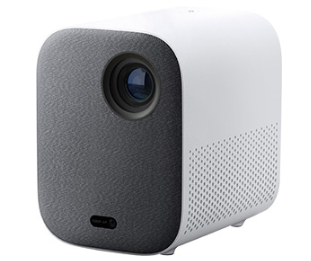
genel bakış:
1.S : Mi Smart Projector 2 hangi özelliklere sahiptir?
A : 1.1.2:1 atış oranı ile 120'' ekrana kadar
2.Çok açılı otomatik trapezoid düzeltme
3.Otomatik odaklama ile 1080p çözünürlüklü görüntüleri temizleyin
4. Google Asistan'ın yerleşik olduğu Android TV™
5.Dolby Audio™ ile Eğlence
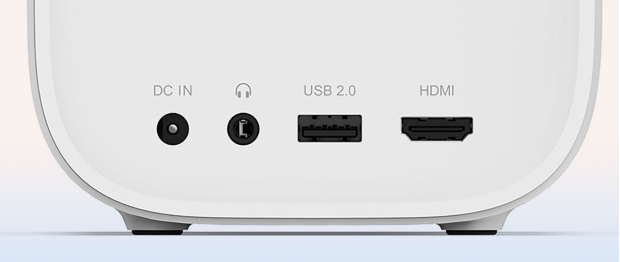
2.S : Mi Smart Projector 2'de hangi bağlantı noktaları bulunur?
A : Tam da ihtiyacınız olan bağlantı noktaları: Bir HDMI 2.0 bağlantı noktası, bir USB 2.0 bağlantı noktası ve bir kulaklık bağlantı noktası ile projektör 4K girişi destekler ve sabit sürücüler, oyun konsolları, mikrofonlar ve daha fazlasıyla çalışarak eğlence ihtiyaçlarınız için mükemmeldir.
3.S : Standart uzaktan kumanda hareket algılamayı destekliyor mu?
C: Hayır, uzaktan kumanda, ses kontrolü ile yansıtılabilen bluetooth sesli uzaktan kumandadır.
4. S : Mi Smart Projector 2'nin proje etkisi nasıl olur?
A : 1.Birden çok açıdan yansıtılan bir tam kare.
Mi Smart Projector 2, mükemmel bir kareyi yansıtmak için 3 eksen ve 6 yönde çok açılı otomatik trapezoid düzeltmeyi* destekler.
2.Otomatik odak net bir görüntü sağlar.
Son derece hassas kamera, odak hızını iyileştirir, bu da termal odaksızlığı önleyerek görüntünün net ve keskin kalmasını sağlar.
3. Dört kanallı LED RGB+BP parlaklık iyileştirme teknolojisi.
Geleneksel üç kanallı LED projeksiyonla karşılaştırıldığında, bir mavi ışık kanalı eklenerek, Rec.709 renk gamı %154'ü aşıyor, böylece renkler daha gerçek hissettiriyor. Ayrıca HDR10 kod çözmeyi de destekler.
Yüksek düzeyde netlik için 4.1080p çözünürlük.
1920x1080 Full HD (1080p) çözünürlüğe sahip Mi Smart Projector 2, yüksek çözünürlüklü görüntüler yansıtır.
5.Huzurlu bir izleme deneyimi için sadece 28dB.
Normal çalışma koşullarında 28 dB*'nin altında kalarak, fısıltı kadar sessiz projektör, izleme deneyiminizi kesintiye uğratmaz.
6. Göz rahatlığı için dağınık ışık yansıması.
Mi Smart Projector 2 dağınık yansıma kullanır. Işığı doğrudan gözlerinize ileten geleneksel LCD TV'lerin aksine, dağınık yansıma gözleri daha az yorar ve genç ve yaşlılar için daha uygundur.
5.S : Mi Smart Projector 2'nin atış oranı nedir?
A : 1. 2:1 atış oranı, küçük bir odaya büyük bir ekran yansıtmayı mümkün kılar.
60''-120'' bir görüntü elde etmek için atış mesafesini kolayca ayarlayabilirsiniz. Artık aynı duvarda film izleyebilir, konserlerin keyfini çıkarabilir ve oyun oynayabilirsiniz.
6.S : Mi Smart Projektör 2'nin sıcaklık kontrol işlevi var mı?
C : Mi Smart Projector 2, akıllı sıcaklık kontrolüne sahiptir. Uyarı sıcaklığına ulaşıldığında, aşırı sıcaklık uyarı penceresi otomatik olarak açılır ve parlaklık modunun düşürülmesini ister. Sıcaklık üst limiti aştığında, yüksek sıcaklık uyarı penceresi otomatik olarak açılır ve otomatik kapanma istenir.
Projektörün sıcaklığı çok yüksek olduğunda, uyarı açılır penceresi otomatik olarak açılır.
Sıcaklık çok yüksek ise otomatik olarak kapanacak, giriş ve çıkışı engelleyen engeller olup olmadığını kontrol edecek ve engelleri kaldırdıktan sonra düzgün hava akışı sağlayacaktır. Projektör soğuduktan sonra normal kullanım için yeniden başlatılabilir.
İlgili kullanın:
1.Q : Mi Smart Projektör 2 nasıl açılır ve kapatılır?
A : Mi Smart Projector 2, makinenin üst kapağındaki güç düğmesine basılarak veya uzaktan kumandanın güç düğmesiyle (eşleştirilmiş Bluetooth uzaktan kumanda) açılıp kapatılabilir.
2.S : Mi Smart Projector 2 bir ekran gerektiriyor mu?
C : Mi Smart Projector 2 bir ekran gerektirmez ve görüntüleri herhangi bir ortamda işleyebilir. Tabii ki, daha iyi görüntüleme efekti için lütfen özel bir ekran seçin, görüntüleme efekti önemli ölçüde iyileşecektir.
3.S : Mi Smart Projector 2 Bluetooth klavyeleri, joypad'leri ve diğer cihazları destekliyor mu?
C : Mi Smart Projector 2, Bluetooth klavyeleri, joypad'leri ve diğer cihazları destekler.
4.S : Mi Smart Projector 2, PPPOE çevirmeli bağlantıyı destekliyor mu?
C: Mi Smart Projector 2, PPPOE aramayı desteklemez. Yönlendiricinizi PPPOE'yi aramak için kullanabilir ve ardından yönlendiricinize kablosuz (2,4 GHz ve 5 GHz) veya kablolu olarak bağlanabilirsiniz.
5.S : Mi Smart Projector 2 3D'yi destekliyor mu?
C : Mi Smart Projector 2 şu anda 3D işlevselliğini desteklememektedir. Pratik olarak sunulacak bir yazılım güncellemesi ile desteklenecektir.
6.S : Projektör görüntüyü yakınlaştırarak ayarladıktan sonra görüntü kalitesi etkilenir mi?
A : Yakınlaştırma işlevi resmi yazılım işlevi aracılığıyla sıkıştırdığından, resim kalitesi biraz etkilenecektir.
7.Q : Mi Smart Projector 2 ve bluetooth uzaktan kumanda nasıl eşleştirilir?
A : 1. Uzaktan kumandanın pilini taktıktan sonra, projektörü çalıştırmak için güç düğmesine basın ve uzaktan kumandadaki "OK" düğmesine basın.
2. Uzaktan kumandayı projektörün yanına koyun, "Ana Sayfa" ve "Menü" tuşlarına aynı anda basın ve basılı tutun ve "damla" sesini duyduktan sonra bağlanır. Bağlantı başarılı olduktan sonra projektörün arayüzünde "Başarıyla Bağlandı" mesajı görüntülenir.
Not: Bağlantı sırasında lütfen uzaktan kumanda ile projektör arasındaki mesafeyi 20 cm'den fazla bırakmayın.
8.S : Mi Smart Projector 2 su geçirmezliği destekliyor mu?
C : Mi Smart Projector 2 su geçirmezliği desteklemez. Lütfen Projektöre sıvı sızdırmayın. Makineyi silmek istiyorsanız, gücü kapattıktan sonra gövdeyi ve merceği silin.
9.S : Mi Smart Projektör 2, HDCP2.2 veya HDCP1.4 protokolünü destekliyor mu?
C : Evet, destek.
10.S : Mi Smart Projector 2 için gösterge ışığının durumu nedir?
A : Mi Smart Projektör 2'nin üstünde beyaz bir gösterge ışığı var. Gösterge ışığı ile projeksiyonun çalışma durumunu belirleyebilirsiniz.
1. Önyükleme işlemi sırasında gösterge ışığı yanıp söner;
2. Sisteme girdikten sonra gösterge ışığı sönecektir;
3. Ekran kapatıldıktan sonra gösterge ışığı uzun süre yanacaktır;
4. Sistem bekleme modundayken gösterge ışığı kapalıdır;
5. Ses uyandırıldığında, gösterge ışığı uzun süre yanar;
6. Anlamsal anlayışta, gösterge ışığı yavaşça yanıp söner;
7. Sese cevap verildiğinde gösterge ışığı uzun süre yanacaktır.
11.S : Mi Smart Projector 2'nin ses ayarı neden sadece çift sayı (2-4-6-8) kadar artırılıp azaltılabiliyor?
A : Çalışma kolaylığı düşünülerek mevcut çalışma mantığı bu şekilde tasarlanmıştır.
12.S : Mi Smart Projektör 2 açıkken neden sisteme erişemiyor? Veriler nasıl temizlenir?
C:1. Kapattıktan sonra, uzaktan kumandanın OK düğmesini ve geri düğmesini basılı tutun ve gücü yeniden bağlayın. Kurtarma moduna girdikten sonra uzaktan kumandanın düğmesini bırakın.
2. verileri sil/fabrika ayarlarına sıfırla'yı seçin.
3. evet'i seçin.
4. Verileri temizleyin ve sistemi şimdi yeniden başlat'ı seçin.
Sorun giderme:
1.S : Mi Smart Projector 2 WiFi'ye bağlanamazsa ne olur?
C: 1. WIFI adında özel karakterler olup olmadığını kontrol edin. Yönlendiricinin WIFI adını ve şifresini İngilizce/numara olarak değiştirin ve ardından bağlanmayı deneyin.
2.Lütfen WiFi parolasının doğru olup olmadığını kontrol edin. WiFi adını seçin ve uzaktan kumandaya basın ve "Bu ağı yoksay" öğesini seçin ve ardından parolayı yeniden girin.
3. Yönlendiricinin, yönlendirici DHCP işlevini etkinleştirip etkinleştirmediğini kontrol edin. DHCP kapatılırsa TV, IP adresini otomatik olarak alamaz.
4. Yönlendiricinin daha fazla terminal erişimini kısıtlayıp kısıtlamadığını kontrol edin. Yönlendirici yalnızca beyaz listedeki cihazların WiFi erişimine izin veriyorsa, TV'nin MAC adresini beyaz listeye alın ve yeniden bağlanmayı deneyin.
5.TV'nin diğer WiFi'ye (mobil erişim noktası gibi) bağlanıp bağlanamadığını kontrol edin; öyleyse, lütfen yönlendiriciyi yeniden başlatın veya sıfırlayın.
6. Bağlantı başarısız olursa, lütfen TV'yi fabrika Ayarlarına geri yükleyin ve WIFI'ı yeniden bağlamayı deneyin.
2.Q : Video sıkışmasını oynatmaya ne dersiniz?
C: 1. Çevrimiçi bir video veya yerel bir USB sürücüsü oynatılırken görünüp görünmediğini onaylayın.
2. Çevrimiçi video oynatılırsa, bunun nedeni kullanıcının evinin düşük bant genişliği olabilir, bu nedenle videonun tanımını değiştirmeniz önerilir, örneğin: 720p'ye geçiş, videonun takılıp takılmadığı standart tanım; akışın düşük tanımı takılmadıysa, kullanıcının ev ağı sorununu gösterir. Ağ hızını artırmanız veya yönlendiriciyi yeniden başlatmanız önerilir. Diğer videolar normal ise videonun kaynağı yanlıştır. Süreyi değiştirip denemeniz önerilir. Diğer videolar da yavaşsa, kullanıcının ev ağının yanlış olduğunu gösterir.
3. Yerel USB videosu oynatılırsa ve bir sıkışma varsa, denemek için çevresel U diskini veya sabit diski veya çip kaynağını değiştirin. Yalnızca bir video sıkışması varsa ve diğerleri normalse, video bit hızı yüksek olabilir, bu da oynatma sıkışmasına yol açar ve diğer çip kaynağı değiştirilebilir. Tüm videolar takılıyorsa, daha hızlı okuyan bir USB3.0 cihazına geçmeye çalışmak gibi çevresel bir sorun olabilir.
3.S : Sistem çalışması tıkanırsa ne yapmalı?
C: 1. Çok fazla üçüncü taraf yazılımı yükleyip yüklemedikleri. Eğer öyleyse, kaldırmayı deneyin.
2. Sistemi güncelleyin: sistem sürümünün en son sürüm olup olmadığını kontrol etmesi için kullanıcıyı yönlendirin ve kullanıcının sistemindeki güncelleme istemine göre karar verin.
3. Projeksiyonun arka plan arayüzüne girin, arka plan programını silin veya hafızayı ve çöpü temizlemek için TV hizmetçisine girin.
4. Lütfen ısı dağılımının normal olup olmadığını onaylayın. Isı dağılımı düzgün değilse, makinenin iç sıcaklığının yükselmesine ve dolayısıyla sistemin durmasına neden olabilir.
5. Projeksiyonu fabrika Ayarlarına geri yükleyin veya tüm verileri silmek için sistem kurtarma moduna girin.
6. Yukarıdaki yöntemlerden hiçbiri sorunu çözemezse, satış sonrası testlere tavsiye edilir ve özel durum satış sonrası test sonuçlarına tabi olacaktır.
4.S : Kablosuz projeksiyonda bir anormallik varsa ne olur?
C: 1. Projeksiyon TV, ekran projeksiyonu için aynı LAN'da aranamaz. LAN'da hiçbir cihaz aranamıyorsa, aşağıdaki fikirlere başvurulabilir:
① Arayüzde "Yeniden Taranıyor"a tıklayın, yazılım LAN'a bağlanabilen projeksiyon ekipmanını tekrar tarayacaktır;
② Sistem Ayarlarında ekran yansıtma işlevinin kapalı olup olmadığını kontrol edin;
③ Telefon ve TV'nin aynı WIFI'ye bağlı olup olmadığını kontrol etmek için yönlendiriciyi ve projeksiyon cihazını yeniden başlatma. Değilse, cihaz aranamaz;
④ Cep telefonu etkin noktasını/diğer yönlendiricileri değiştirerek bunun bir yönlendirici sorunu olup olmadığını doğrulayın;
⑤Yukarıdakiler bağlanamıyor, denemek için telefonu/pad'i değiştirmeniz gerekiyor.
2. Kablosuz ekran projeksiyon ekranı, projeksiyon TV'yi arayamaz (Miracast protokolü)
Şu anda, Miracast projeksiyonu yalnızca bazı Android telefonlar (cep telefonu Ayarlarındaki ad genellikle: Kablosuz Ekran/ Miracast/Wi-Fi Direct/Yansıtma/ WiFi Ekran/Kablosuz Ekran vb.) ve Win10 veya üzeri sistemler tarafından desteklenmektedir.
① Miracast işlevini açın;
② Cep telefonunda/Win10 sisteminde ilgili işlevi bulun ve aramak için anahtarı açın;
③ Projeksiyon ve telefonun, aralarında hiçbir koruma olmadan 5m içinde olduğundan emin olun;
④ Cep telefonu/Win10 projeksiyon ekipmanında arama yapın, istem bağlanamazsa, lütfen projeksiyon TV'nin durumunu onaylayın, cep telefonu/win10 yukarıdaki adımlara göre tekrar bağlanın.
3. Normal bir şekilde bağlanabilir, ancak anormal kullanım, örneğin: duraklama, ekran sıçraması, ekran küçükken bazı video içeriği oynatma vb.
① Başarılı ekran projeksiyonundan sonra işlem hakkı temel olarak cep telefonu ve bilgisayardadır. Gecikme, çiçek ekranı vb. varsa genellikle ağ düzgün değildir, ikincisi sonuçtan uzaktır, önerilir. yeniden bağlanmak üzere yönlendiricinin bağlantısını kesmek ve yeniden başlatmak için;
② Bazı video içeriği oynatılırken, bazı video yazılımları oynatmaya uygun olmadığı için ekran küçüktür, bu nedenle denemek için başka bir yazılımı değiştirmeniz önerilir.
5.S : Yansıtılan resimdeki parlak ve karanlık noktalarla nasıl başa çıkılır?
C: 1. Kullanıcı öncelikle tüm arayüzlerin olup olmadığını kontrol etmelidir, eğer belirli bir arayüz veya belirli bir sahne varsa, sahne ile ilgili olabilir.
2. Tüm arayüzler varsa, konumu ve boyutu onaylayın ve projeksiyon ortamını değiştirin. Örneğin, projeksiyon konumunu hareket ettirin, optik makine ile noktanın hareket edip etmediğini kontrol edin ve çevre sorunlarını ortadan kaldırın.
3. Yukarıdaki yöntemlerden hiçbiri sorunu çözemezse, satış sonrası test yapılması önerilir ve özel durum satış sonrası test sonuçlarına tabi olacaktır.
6.S : Yansıtılan görüntülerin bulanıklığı ile nasıl başa çıkılır?
C:① Tüm arayüzlerde (yazı tipi, resim ve yazılım arayüzü dahil) bulanıklık sorunu görünüyorsa, lütfen resmin netliğini - resim - resim odağını ayarlayarak ayarlayın.
② Tek tek sayfa bulanıksa, sayfa UI sorunu olabilir, diğer sayfalara bakmanız önerilir.
③ Video bulanık görünüyorsa, video çözünürlüğünü değiştirmeyi deneyin veya videonun kendisi düşük resim kalitesine sahip.
④ Set üstü kutuya veya harici HDMI cihazına geçildikten sonra projeksiyon bulanıksa, lütfen set üstü kutunun veya harici HDMI cihazının (çıkış çözünürlüğü gibi) ilgili Ayarlarını kontrol edin.
7.S : Yansıtılan resmin renk yanlılığı ve bozulması ile nasıl başa çıkılır?
A: ① Film izleme moduna geçin ve görüntü parametrelerini varsayılan değere geri yükleyin
② Sistem sürümünü yükseltin;
③ TV, set üstü kutunun veya harici HDMI cihazının arayüzüne geçtikten sonra renk sorunu oluşursa, lütfen TV'nin set üstü kutusu ile iyi temas halinde olup olmadığını veya resimde renk sorunu olup olmadığını kontrol edin. set üstü kutunun;
④ Sorun devam ederse, satış sonrası testlerin yapılması önerilir, satış sonrası test sonuçlarına özel durum geçerli olacaktır.
8.S : Projeksiyon açılamıyorsa ne yapılmalı?
A: ① Güç açıldıktan sonra gösterge ışığının açık olup olmadığını tıklayın. Değilse, diğer soketleri değiştirin ve soket sorunu olup olmadığını kontrol edin;
② 2 dakika sonra güç kablosunu çıkarmayı ve güç kaynağını yeniden bağlamayı deneyin. Projeksiyon uzaktan kumandasının güç düğmesine tıklayın. Gösterge şu anda hala açılmıyorsa, satış sonrası test yapılması önerilir.
③ Tıkladıktan sonra gösterge yanarsa, yansıtılan nesnede parlaklık değişiklikleri meydana gelir ancak sisteme giremez. Verileri silmek ve yeniden başlatmak için sistem kurtarma moduna girmeyi deneyin. Erişim yöntemi aşağıdaki gibidir:
Lazer projeksiyonunu kapatın ve güç düğmesinin fişini çekin. Kapattıktan sonra, basılı tutmak için uzaktan kumandanın OK düğmesine ve geri düğmesine basın, ardından güç düğmesini takın (projeksiyon ana bilgisayarının ve uzaktan kumandanın güç düğmesine tıklamanıza gerek yok) ve uzaktan kumandanın anahtarını bırakın. projektörün sistem kurtarma moduna ne zaman girdiğini kontrol edin.
④ Yukarıdaki yöntemler giremezse, satış sonrası test yapılması önerilir.
Faydalı mı?
Evet
Hayır