
*Эта страница была автоматически переведена с английского языка.
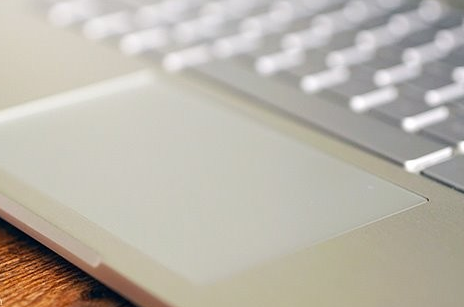
Тачпад — это устройство ввода, которое использует скольжение пальца для перемещения курсора по гладкой сенсорной панели. Когда палец пользователя приблизится к тачпаду, емкость изменится, а тачпад сам обнаружит изменение емкости и преобразует его в координаты. Это устройство используется в ноутбуке Xiaomi.
Приметы
Тачпад использует емкостное зондирование для изучения движения пальца и не чувствителен к теплу пальца. Преимущество заключается в том, что он имеет широкий спектр использования и подходит для всех встроенных и ультратонких ноутбуков, потребляет меньше энергии и может обеспечивать функции рукописного ввода; Поскольку это неподвижный механический компонент, его можно использовать для обеспечения долговечности и надежности.
Структурная функция
1. Указатель перемещения тачпада: выберите или активируйте элемент на экране;
2. Левая кнопка сенсорной панели: функция аналогична левой кнопке внешней мыши;
3. Область прокрутки тачпада: прокрутка вверх или вниз;
4. Правая кнопка тачпада: функция аналогична правой кнопке внешней мыши.
Принцип работы
Тачпад выполнен из печатной платы в виде массива строк и столбцов; Печатная плата и поверхностная пластиковая пленка склеены прочным двусторонним соединением, а принцип обнаружения обнаружения - емкостное зондирование. Специальная интегральная плата под поверхностью тачпада непрерывно измеряет и сообщает эту траекторию, тем самым определяя движение и положение пальца.
Тачпад — это устройство ввода, которое может перемещать курсор, проводя пальцем по гладкой сенсорной панели. Прост в использовании для новичков. Тачпад настолько тонкий, что его можно использовать в ультратонких ноутбуках или клавиатурах. И это не механическая конструкция, поэтому она очень проста в обслуживании. Принцип его работы заключается в том, что когда рука пользователя приближается к тачпаду, емкость будет изменена, а управляющая микросхема тачпада обнаружит изменение емкости и преобразует его в координаты. Тачпад использует емкостное зондирование для изучения движения пальца и не чувствителен к теплу пальца. Когда палец касается доски, электростатическое поле на доске изменяется. Сенсор тачпада — это всего лишь токопроводящий след пальца, отпечатанный на поверхности платы.
Используйте навыки
1. Чтобы переместить курсор, осторожно проведите пальцем по гладкой зоне;
2. Чтобы выбрать объект, нажмите один раз на поверхность тачпада;
3. Чтобы выделить и переместить (или перетащить) объект, наведите на него курсор и дважды подряд коснитесь сенсорной панели. При втором нажатии на тачпад положите палец на тачпад и проведите пальцем по поверхности, чтобы переместить выбранный объект;
4. Чтобы дважды щелкнуть объект, наведите курсор на объект и коснитесь его дважды.
Будьте осторожны
Сенсорные панели — это чувствительные к давлению устройства, которые можно легко повредить, если их не защитить должным образом. Поэтому при использовании обратите внимание на следующие моменты:
1. Не допускайте загрязнения тачпада, жидкости или жира;
2. Если ваши пальцы не чистые, не прикасайтесь к тачпаду;
3. Не ставьте тяжелые предметы на тачпад или другие кнопки;
4. Пожалуйста, убедитесь, что на ваших руках нет чрезмерного пота или влаги, потому что чрезмерная влажность вызовет короткое замыкание индикаторного устройства, а поверхность сенсорной панели должна быть чистой и сухой во время ежедневного использования;
5. При наборе текста или использовании сенсорной панели не кладите руки или запястья на сенсорную панель. Поскольку тачпад может воспринимать любое движение кончика пальца, размещение руки на сенсорной панели приведет к тому, что тачпад будет плохо реагировать или медленно двигаться;
6. Используйте только один палец для работы, несколько пальцев заставят сенсорную панель генерировать запутанную информацию одновременно.
Реализация функции
Компоненты в компьютере отличаются от других электронных продуктов, потому что все его аппаратное обеспечение должно взаимодействовать с операционной системой, чтобы функционировать должным образом, а связь между устройством и ядром операционной системы в основном осуществляется через драйвер.
Предпосылка того, что система может распознать сенсорную панель, заключается в том, что драйвер установлен. В недавно установленной операционной системе сенсорная панель уже имеет некоторые основные функции, но если вы хотите полностью раскрыть ее потенциал, вы должны установить последнюю версию выделенного драйвера, а также Только специальное приложение может максимально использовать его производительность и функции. Эти программы уже должны быть доступны на компакт-диске с драйверами, который поставляется вместе с аппаратом, но лучше всего загрузить последние и сертифицированные корпорацией Майкрософт драйверы с веб-сайта производителя устройства, чтобы обеспечить максимальную производительность и стабильность.
Приметы
Тачпад использует емкостное зондирование для изучения движения пальца и не чувствителен к теплу пальца. Преимущество заключается в том, что он имеет широкий спектр использования и подходит для всех встроенных и ультратонких ноутбуков, потребляет меньше энергии и может обеспечивать функции рукописного ввода; Поскольку это неподвижный механический компонент, его можно использовать для обеспечения долговечности и надежности.
Структурная функция
1. Указатель перемещения тачпада: выберите или активируйте элемент на экране;
2. Левая кнопка сенсорной панели: функция аналогична левой кнопке внешней мыши;
3. Область прокрутки тачпада: прокрутка вверх или вниз;
4. Правая кнопка тачпада: функция аналогична правой кнопке внешней мыши.
Принцип работы
Тачпад выполнен из печатной платы в виде массива строк и столбцов; Печатная плата и поверхностная пластиковая пленка склеены прочным двусторонним соединением, а принцип обнаружения обнаружения - емкостное зондирование. Специальная интегральная плата под поверхностью тачпада непрерывно измеряет и сообщает эту траекторию, тем самым определяя движение и положение пальца.
Тачпад — это устройство ввода, которое может перемещать курсор, проводя пальцем по гладкой сенсорной панели. Прост в использовании для новичков. Тачпад настолько тонкий, что его можно использовать в ультратонких ноутбуках или клавиатурах. И это не механическая конструкция, поэтому она очень проста в обслуживании. Принцип его работы заключается в том, что когда рука пользователя приближается к тачпаду, емкость будет изменена, а управляющая микросхема тачпада обнаружит изменение емкости и преобразует его в координаты. Тачпад использует емкостное зондирование для изучения движения пальца и не чувствителен к теплу пальца. Когда палец касается доски, электростатическое поле на доске изменяется. Сенсор тачпада — это всего лишь токопроводящий след пальца, отпечатанный на поверхности платы.
Используйте навыки
1. Чтобы переместить курсор, осторожно проведите пальцем по гладкой зоне;
2. Чтобы выбрать объект, нажмите один раз на поверхность тачпада;
3. Чтобы выделить и переместить (или перетащить) объект, наведите на него курсор и дважды подряд коснитесь сенсорной панели. При втором нажатии на тачпад положите палец на тачпад и проведите пальцем по поверхности, чтобы переместить выбранный объект;
4. Чтобы дважды щелкнуть объект, наведите курсор на объект и коснитесь его дважды.
Будьте осторожны
Сенсорные панели — это чувствительные к давлению устройства, которые можно легко повредить, если их не защитить должным образом. Поэтому при использовании обратите внимание на следующие моменты:
1. Не допускайте загрязнения тачпада, жидкости или жира;
2. Если ваши пальцы не чистые, не прикасайтесь к тачпаду;
3. Не ставьте тяжелые предметы на тачпад или другие кнопки;
4. Пожалуйста, убедитесь, что на ваших руках нет чрезмерного пота или влаги, потому что чрезмерная влажность вызовет короткое замыкание индикаторного устройства, а поверхность сенсорной панели должна быть чистой и сухой во время ежедневного использования;
5. При наборе текста или использовании сенсорной панели не кладите руки или запястья на сенсорную панель. Поскольку тачпад может воспринимать любое движение кончика пальца, размещение руки на сенсорной панели приведет к тому, что тачпад будет плохо реагировать или медленно двигаться;
6. Используйте только один палец для работы, несколько пальцев заставят сенсорную панель генерировать запутанную информацию одновременно.
Реализация функции
Компоненты в компьютере отличаются от других электронных продуктов, потому что все его аппаратное обеспечение должно взаимодействовать с операционной системой, чтобы функционировать должным образом, а связь между устройством и ядром операционной системы в основном осуществляется через драйвер.
Предпосылка того, что система может распознать сенсорную панель, заключается в том, что драйвер установлен. В недавно установленной операционной системе сенсорная панель уже имеет некоторые основные функции, но если вы хотите полностью раскрыть ее потенциал, вы должны установить последнюю версию выделенного драйвера, а также Только специальное приложение может максимально использовать его производительность и функции. Эти программы уже должны быть доступны на компакт-диске с драйверами, который поставляется вместе с аппаратом, но лучше всего загрузить последние и сертифицированные корпорацией Майкрософт драйверы с веб-сайта производителя устройства, чтобы обеспечить максимальную производительность и стабильность.