*本ページの内容は英語の文章を自動翻訳したものです。
Mi LED Smart Bulb
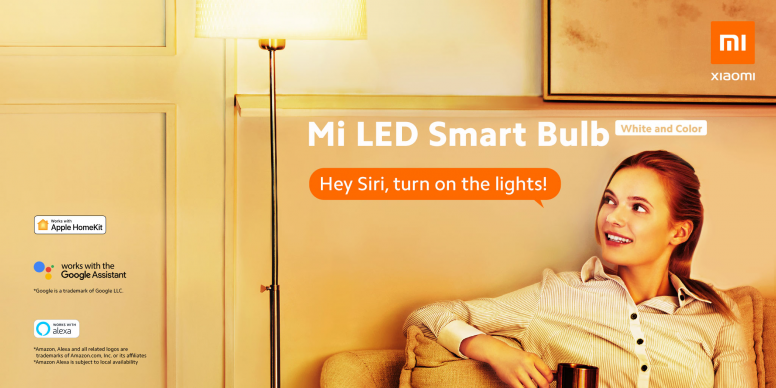
照明は、暗闇の中での視認性を向上させるだけでなく、雰囲気を定義し、気分を高める力さえ持っています。Xiaomiは絶えず改善を続けており、世界中のユーザーに最高のスマート照明体験を提供することに専念しています。私たちのMi LED Smart BulbがApple HomeKitを公式にサポートしていることを発表できることを嬉しく思います。ユーザーは、Siri音声コントロール、またはiPhone、iPad、またはiPod touchのSiriを使用して、Mi LEDスマート電球のオン/オフを切り替えたり、色と明るさをリモートで調整したりできるようになります。
Mi LED Smart Bulb (ホワイト&カラー)
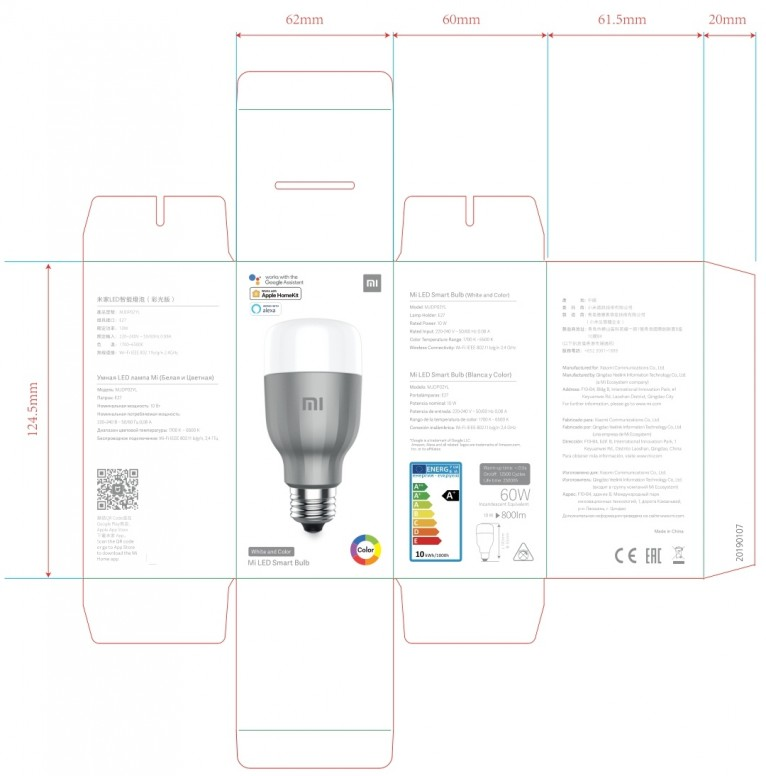
Mi LED Smart Bulb (White & Color は、HomeKit に対する世界初のソフト認証サポートです。Mi LED Smart Bulbアクセサリを使用する前に、以下を確認してください。
HomeKit アクセサリの追加に関するガイドライン
-:ランプがHomeKitファームウェア(バージョン番号:2.0.6以降)にアップグレードされていることを確認してください。
(ランプのバージョン番号を確認して最新にアップグレードする方法は?
-:iOSデバイスが電球と同じWi-Fiネットワーク上にあることを確認してください。
(電球が配置されているネットワークを確認する方法は?
HomeKit アクセサリに電球を追加する方法は 2 つあります。
1.デバイスはMi Home / Xiaomiホームアプリにリンクされています。
2.初めて(またはランプをリセットした後)、Mi Home / Xiaomi Homeアプリを使用します。
ランプのファームウェアバージョン番号を確認し、最新バージョンにアップグレードします
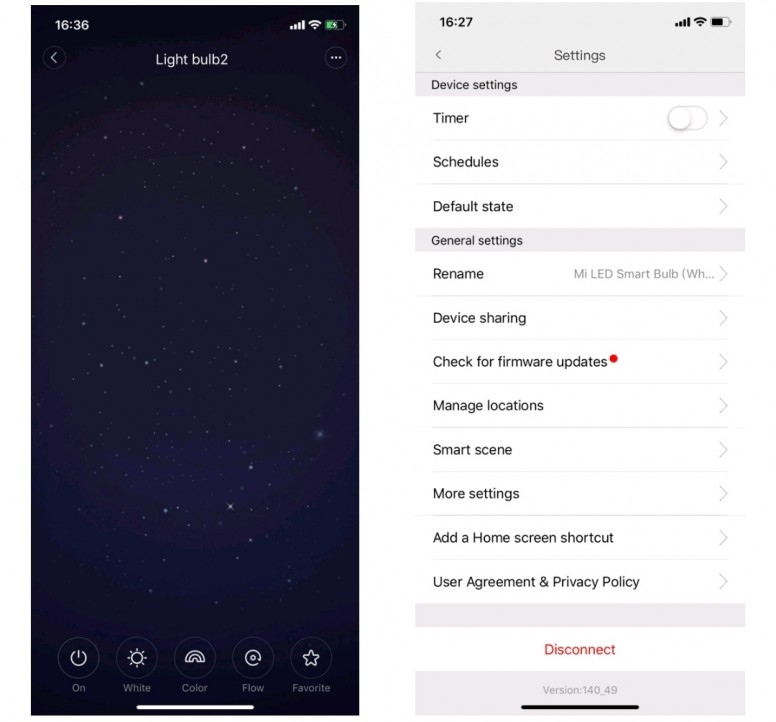
1)電球制御ページに移動し、「...」をクリックします。右上隅のアイコン。
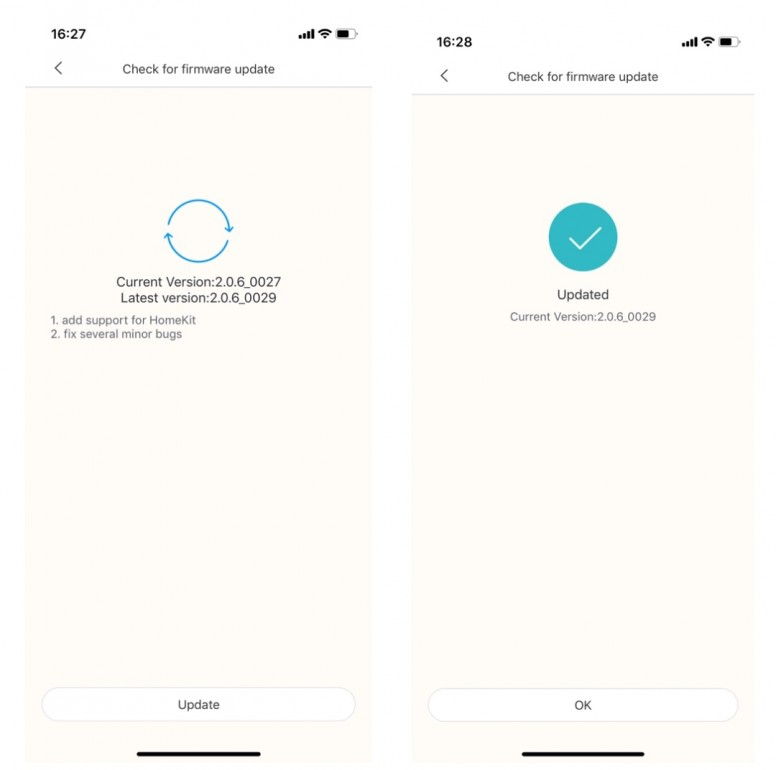
2)「ファームウェアアップデートの確認」をクリックして、現在のバージョンを表示します。バージョン 2.0.6 以降は HomeKit をサポートしています。
3)アップグレードを求められたら、[更新]をクリックしてアップグレードを開始します。
電球が配置されているネットワークを確認してください。
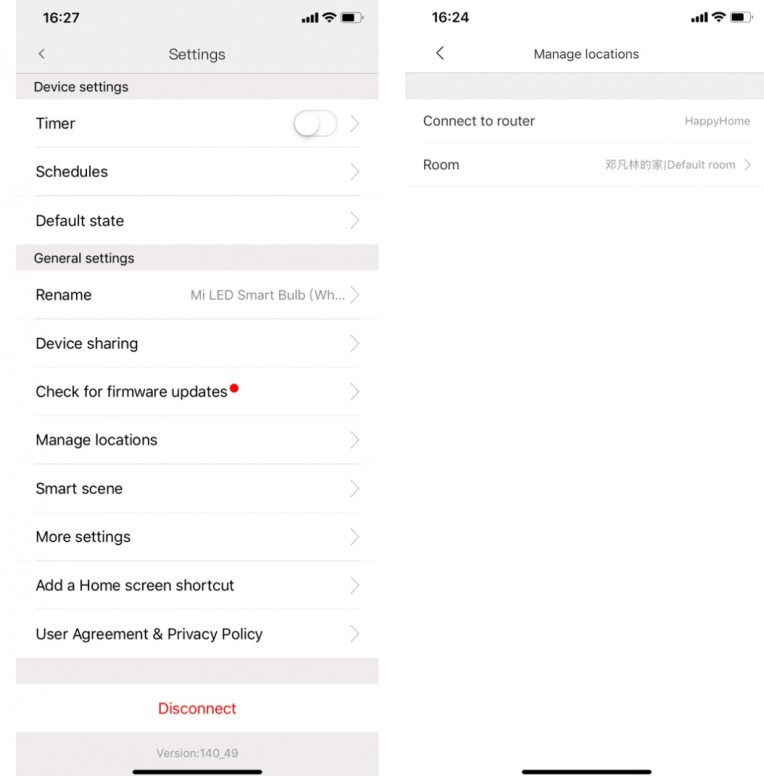
1)電球制御ページに移動し、「...」をクリックします。右上隅のアイコン。
2)「場所の管理」をクリックして、電球に接続されているWiFiルートを表示します。
デバイスはMi Home / Xiaomi Homeアプリにリンクされています。
この時点で、Mi LED Smart Bulb(ホワイト&カラー)はMijiaアプリを介してインターネットに接続されており、以下の手順に従ってHomeKitアクセサリを追加します。
-:ランプのファームウェアをHomeKitをサポートする最新のファームウェアバージョンにアップグレードします。
-:ランプファームウェアをHomeKitファームウェアバージョンにアップグレードした後、メインのiOS Mi Home / Xiaomi Homeアプリインターフェイスに戻ります。
1)iOSデバイスが電球と同じWiFiネットワーク上にあることを確認してください、そうでなければiOSデバイスはHomeKitアクセサリデバイスを検出することができません。
注: この時点で、iOS デバイスが電球と同じ Wi-Fi ネットワーク上にあることを確認してください。
2)HomeKitアクセサリの電球アイコンを長押しすると、以下に示すアイコンが表示されたら、[HomeKit]をクリックします。
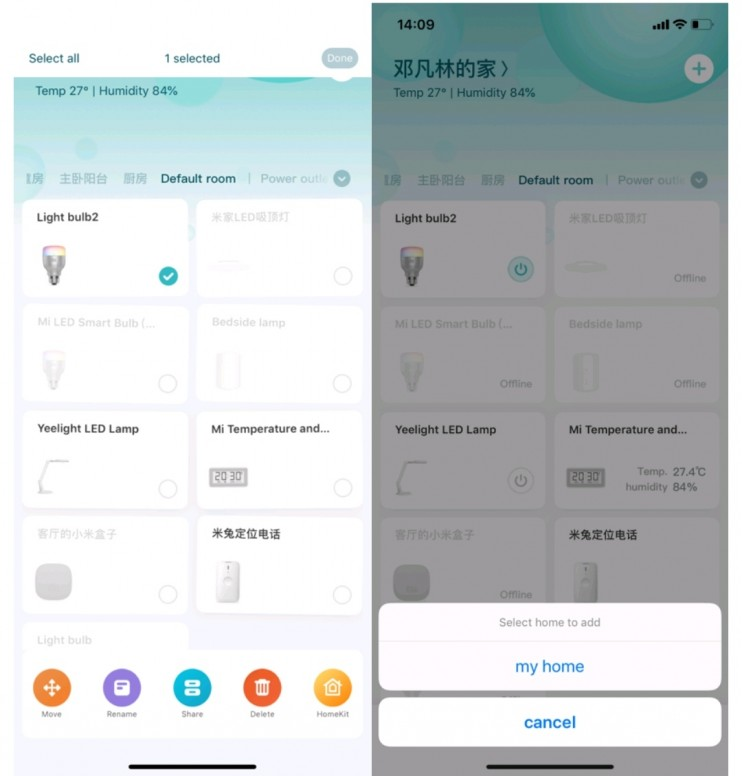
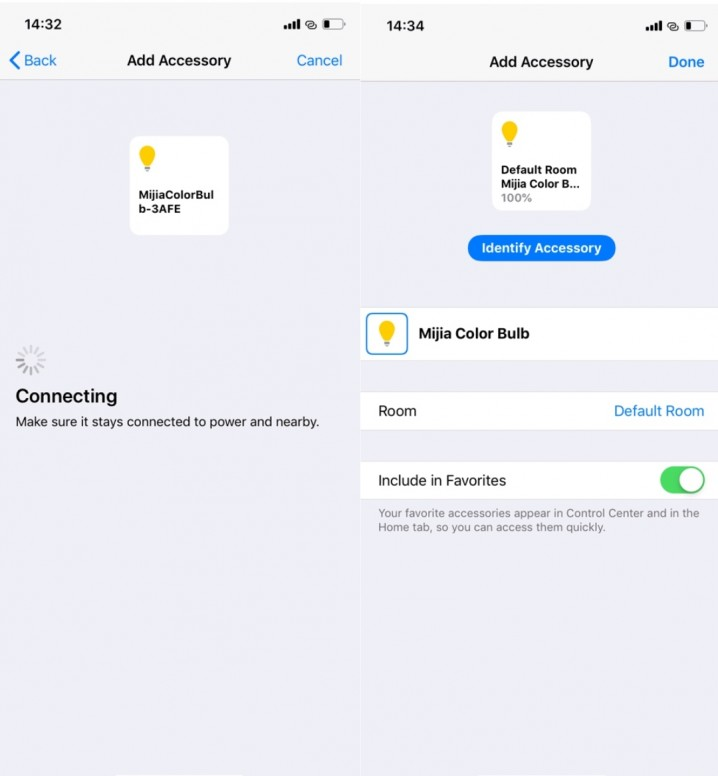
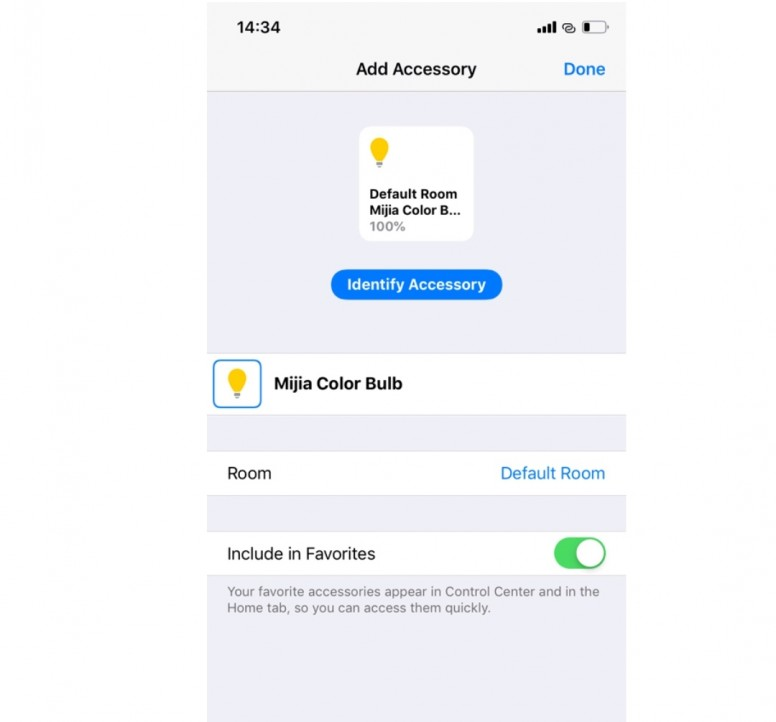
3)写真「マイホーム」に示すように、参加する家族を選択し、「続行」をクリックしてスキャンを開始すると、デバイスが自動的に構成され、ホームアクセサリに追加されます。
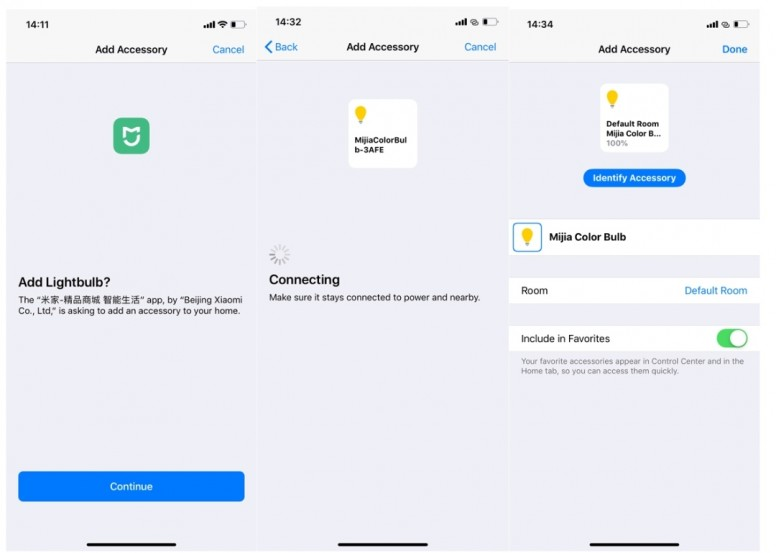
初めて(またはランプをリセットした後)、Mi Home / Xiaomi Homeアプリを使用します。
1)Mi Home / Xiaomiホームに移動し、右上隅にある「+」をクリックしてデバイスの追加を開始します。
2)「照明」を選択して対応するデバイスを見つけ、クリックしてデバイスのクイックリンクインターフェイスに入ります。
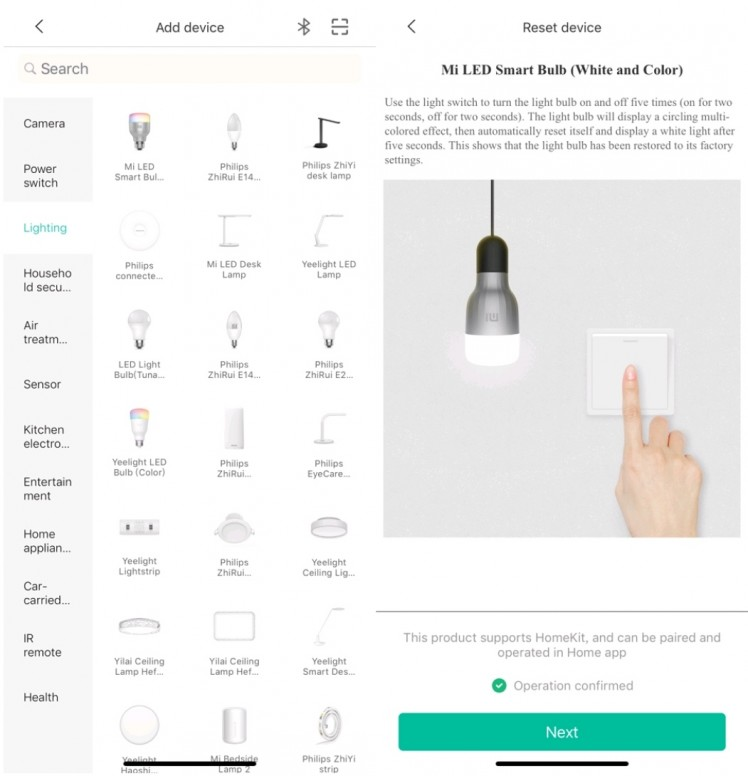
3)2.4Gネットワ ークを選択し、WiFi接続パスワードを入力して、[次へ]をクリックします。
4)「Wi-Fi設定に移動」をクリックしてWIFI設定にジャンプし、「yeelight-light_xxx」名前ホットスポットをクリックして接続し、Mi Home / Xiaomiホームに戻り、クイック接続を開始します。
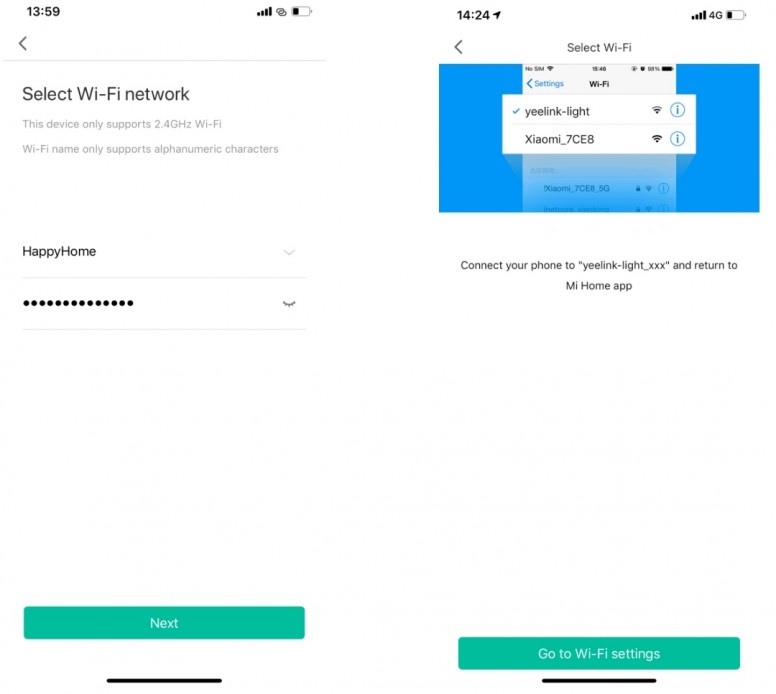
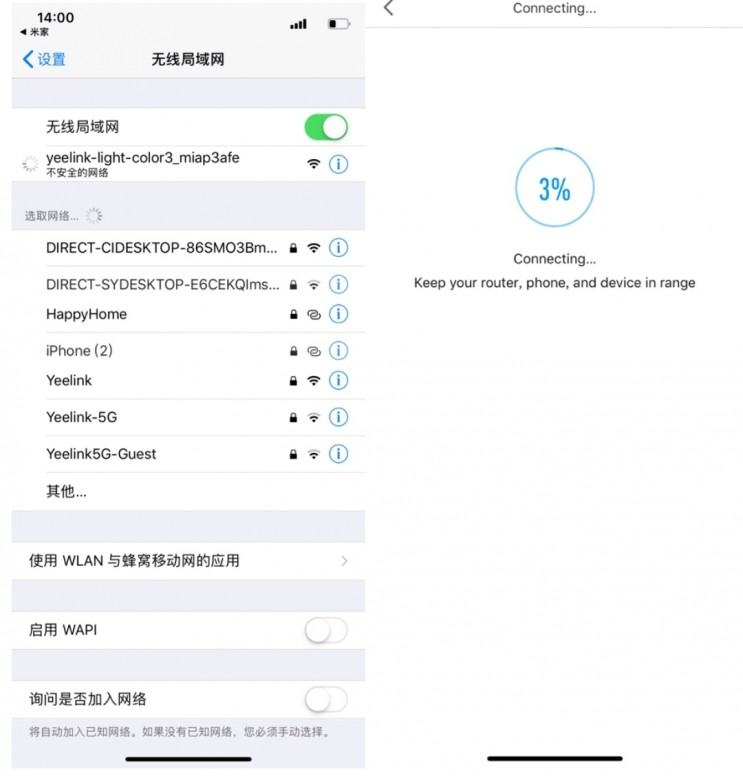
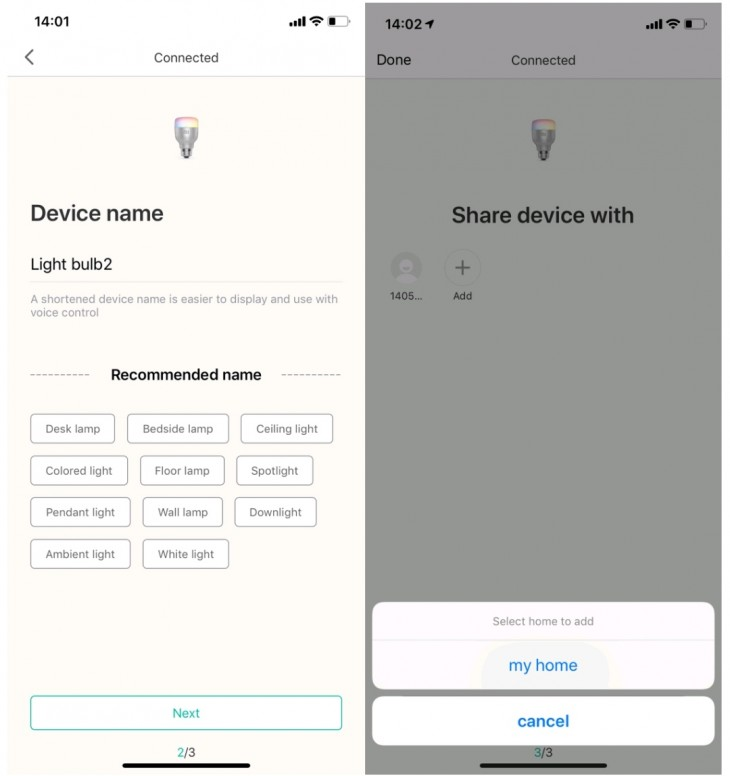
5)クイック接続が成功したら、デバイスの命名ページに入り、「次へ」をクリックして最後のページに入り、「Homekitとペアリング」が下に表示され、クリックしてHomeKitの構成を完了します。
6)下の図に示すように、追加するファミリの名前をリストから選択します 「マイホーム」、デバイススキャンページに入ります。
注:この時点で、iOSデバイスが電球と同じWiFiネットワーク上にあることを確認してください、そうしないとiOSデバイスはHomeKitアクセサリデバイスを検出できません。
7)デバイスが検出されると、自動構成がホームアクセサリに追加されます。